Поддержка, диалоги и SHM
Работайте с обращениями клиентов в кабинете провайдера и Chatwoot.
Подключите встроенную поддержку
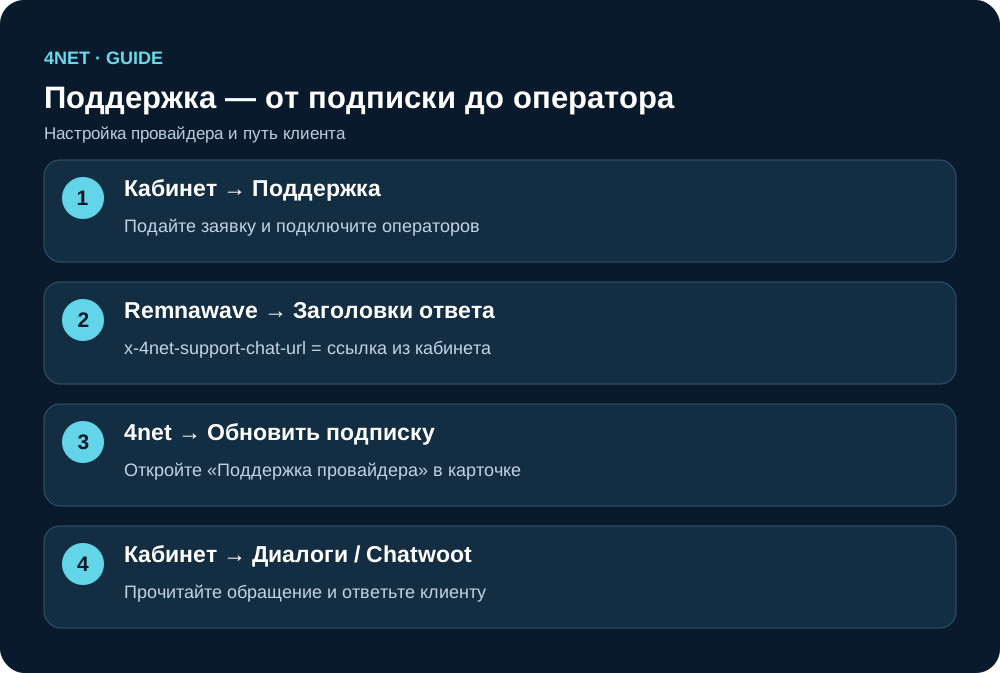
- Откройте «Поддержка» в кабинете и отправьте заявку на подключение.
- После одобрения и настройки скопируйте выданный x-4net-support-chat-url.
- Добавьте его в заголовки ответа подписки Remnawave и обновите подписку в 4net.
- В главной карточке подписки нажмите «Поддержка провайдера», чтобы открыть диалог.
[
  {"key":"x-4net-support-chat-url","value":"https://support.vps-tech.ru/v1/providers/YOUR_PROVIDER_ID/config"},
  {"key":"x-4net-support-url","value":"https://provider.example/help"}
]
Используйте точную ссылку чата из своего кабинета. x-4net-support-url задаёт внешнюю резервную ссылку и не включает чат. Обычный support-url также поддерживается. Если у пользователя назначен внешний сквад, проверьте переопределения заголовков и в нём.
Работайте с обращениями
Откройте «Диалоги», выберите обращение слева и читайте переписку в центре. Используйте фильтры «Открытые / Все статусы / Решённые» и «Все операторы / Мои / Не назначены». Кнопка «Взять себе» назначает вас ответственным. Введите ответ и нажмите «Отправить ответ». В кабинете отправляются текстовые ответы до 8 КБ; для вложений и внутренних заметок откройте Chatwoot. Предыдущие и закрытые диалоги могут быть доступны только для чтения.
Вход оператора в Chatwoot
- В разделе «Поддержка» загрузите данные вашего личного доступа Chatwoot.
- В браузере используйте «Открыть диалоги». В мобильном приложении укажите сервер https://desk.vps-tech.ru.
- Введите личный технический адрес входа из кабинета и пароль своего кабинета. Не используйте данные другого оператора.
- Выберите пространство нужного провайдера и «Все диалоги», если обращения скрыты фильтром назначения.
Проверяйте аккаунты в SHM
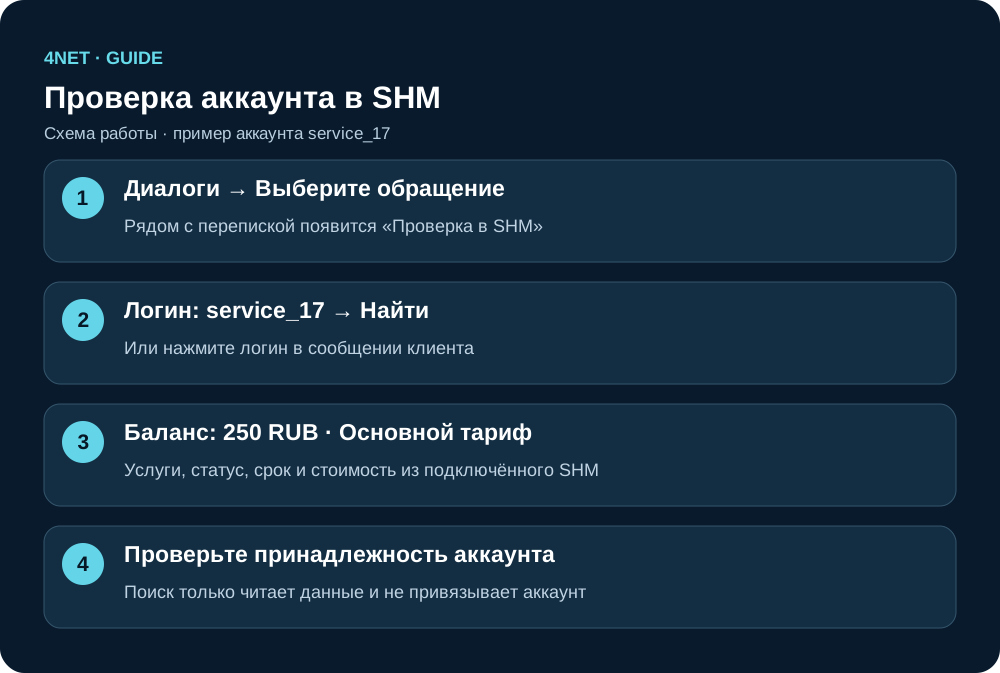
SHM подключается администратором платформы отдельно для вашего провайдера. В «Диалоги» выберите обращение: справа появится «Проверка в SHM», на узком экране — ниже переписки. Введите service_17 и нажмите «Найти» либо нажмите такой логин в сообщении клиента. Карточка показывает баланс, услуги, статус, срок и стоимость из SHM. Это поиск только для чтения; он не подтверждает, что отправитель владеет аккаунтом.
В Chatwoot откройте вкладку «Проверка в SHM» в диалоге, а на телефоне — соответствующий пункт меню диалога. При необходимости войдите в кабинет внутри панели. Если данных нет, проверьте логин, пространство провайдера и права оператора. «SHM не подключён» означает, что для этого провайдера нужна настройка интеграции.